Domain wlan-hardware.de kaufen?
Wir ziehen mit dem Projekt
wlan-hardware.de um.
Sind Sie am Kauf der Domain
wlan-hardware.de interessiert?
domain@kv-gmbh.de · 0541-91531010
Domain wlan-hardware.de kaufen?
Kann man einen TP-Link AV500 Extender ohne Powerline-Adapter einrichten?
Nein, der TP-Link AV500 Extender benötigt einen Powerline-Adapter, um eine Verbindung zum Netzwerk herzustellen. Der Powerline-Adapter nutzt die vorhandene Stromleitung im Haus, um das Netzwerksignal zu übertragen. Ohne den Powerline-Adapter kann der Extender nicht funktionieren. **
Ist der TP-Link Powerline-Extender extrem langsam?
Es ist schwierig, eine allgemeine Aussage über die Geschwindigkeit des TP-Link Powerline-Extenders zu treffen, da dies von verschiedenen Faktoren abhängt, wie z.B. der Qualität der Stromleitungen in Ihrem Haus und der Entfernung zwischen den Powerline-Adaptern. In einigen Fällen kann die Geschwindigkeit des Powerline-Extenders langsamer sein als die eines direkten Ethernet-Anschlusses, aber es kann immer noch ausreichend sein, um grundlegende Internetaktivitäten wie Surfen im Web und das Streamen von Videos zu ermöglichen. Es ist ratsam, die spezifischen technischen Daten des Powerline-Extenders zu überprüfen und möglicherweise Kundenbewertungen zu lesen, um eine bessere Vorstellung von der tatsächlichen Geschwindigkeit zu bekommen. **
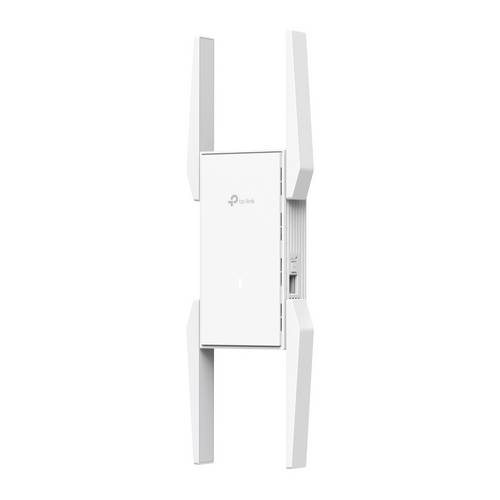
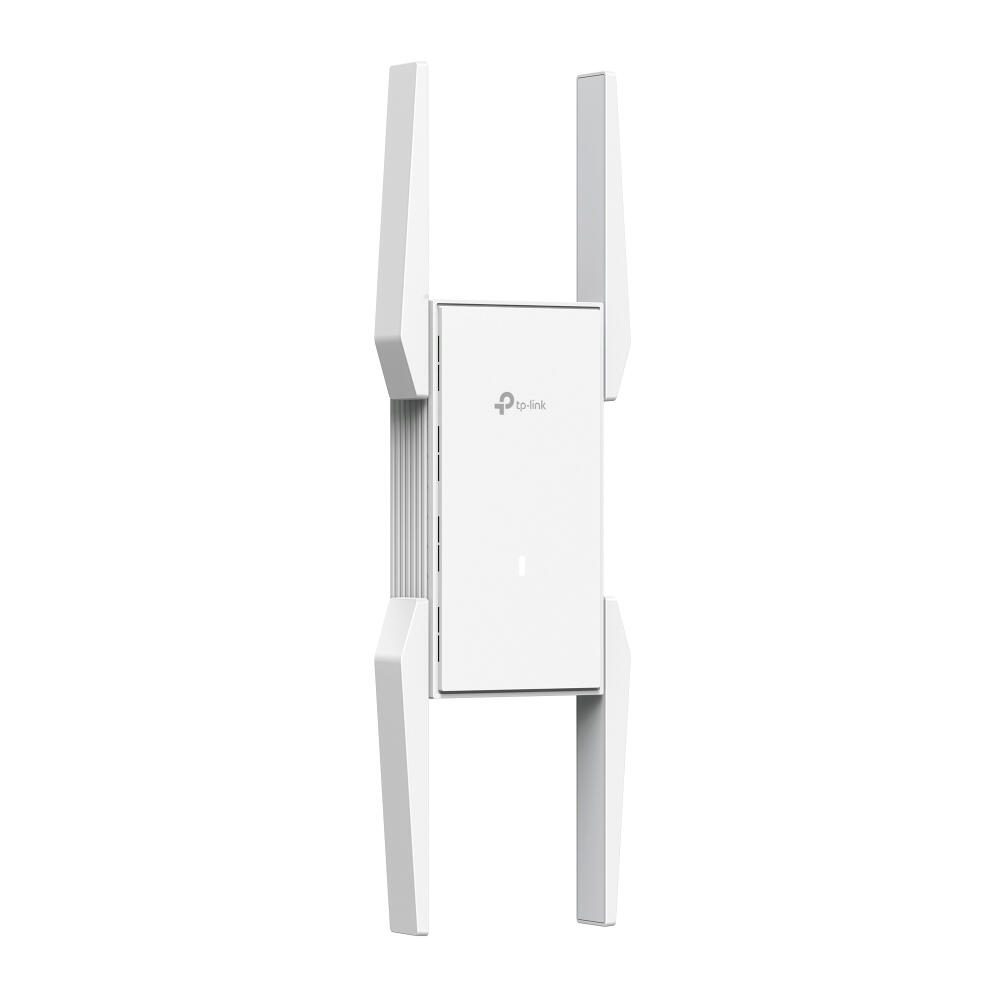
Ähnliche Suchbegriffe für TP-Link-Omada-EAP673-Extender
Top-Angebote
Produkte zum Begriff TP-Link-Omada-EAP673-Extender:
-
Winter, Romy: Wurzeln, Flügel, WLAN?Wurzeln, Flügel, WLAN? , Was Teenager wirklich brauchen - bedürfnisorientiert durch die Pubertät , Sport-Nockenwellen > Chiptuning & Motortuning , Erscheinungsjahr: 20240925, Produktform: Kartoniert, Autoren: Winter, Romy, Seitenzahl/Blattzahl: 256, Abbildungen: Durchgehend zweifarbig, Keyword: 2024; attachment parenting; autonomie; bedürfnisorientiert; buch; bücher; das herz der familie; drogen; eltern; elternrolle; entwicklung; erste liebe; erziehung; familienalltag; gehirn; gesundheit; hilflos; jesper juul; jugendliche; krisenfest. das resilienzbuch für familien; körper verstehen; magersucht; miteinander; mobbing; neuerscheinung; psychologie; pubertier; pubertät; pubertät - wenn erziehen nicht mehr geht; ratgeber; schutz; selbstbestimmt; streiten; stress; teenager; trotzphase; unabhängig; unterstützung; verstehen; zugang finden, Fachschema: Kind / Erziehung~Beziehung (psychologisch, sozial)~Hilfe / Lebenshilfe~Lebenshilfe, Fachkategorie: Ratgeber: Familie und Partnerschaft~Selbsthilfe und Persönlichkeitsentwicklung, Warengruppe: HC/Ratgeber Lebensführung allgemein, Fachkategorie: Ratgeber: Eltern, UNSPSC: 49019900, Warenverzeichnis für die Außenhandelsstatistik: 49019900, Verlag: Kösel-Verlag, Verlag: Kösel-Verlag, Verlag: Ksel, Produktverfügbarkeit: 02, Länge: 215, Breite: 135, Höhe: 21, Gewicht: 309, Produktform: Klappenbroschur, Genre: Sachbuch/Ratgeber, Genre: Sachbuch/Ratgeber,20,00 €*Versand: 0,00 €Sichere Weiterleitung zum Anbieter
-
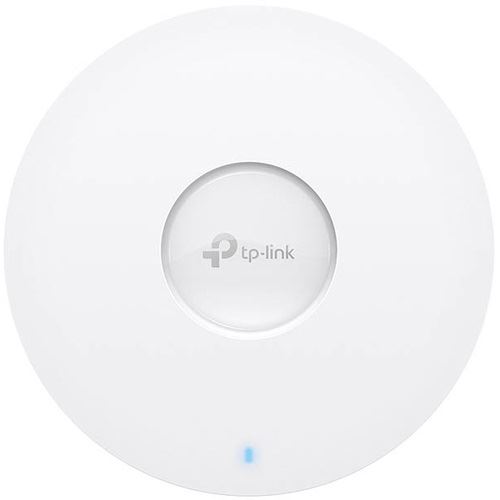
TP-LINK EAP673-Extender AX5400 Mesh Wi-Fi 6 Extender Access Point WLAN 5,4 Gbps Kabellos RJ-45 (EAP673-EXTENDER)Produktbeschreibung: TP-Link Omada EAP673-Extender V1 - Wi-Fi-Range-Extender - Wi-Fi 6 - Cloud-verwaltet, Gerätetyp: Wi-Fi-Range-Extender, Formfaktor: Extern, Data Link Protocol: IEEE 802.11a, IEEE 802.11b, IEEE 802.11g, IEEE 802.11n, IEEE 802.11ac, IEEE 802.11ax (Wi-Fi 6), Ethernet, Fast Ethernet, Gigabit Ethernet, Frequenzband: 2,4 GHz, 5 GHz, Leistung: Maximale Datenrate (2,4 GHz): 574 Mbps Maximale Datenrate (5 GHz): 4804 Mbit/s Kanalbandbreite: 160 MHz, Kapazität: Anzahl gleichzeitiger Clients: 250+ MAC-Filtereinträge: 4000 SSIDs pro Gerät: 16 SSIDs pro Radio: 8, Stromversorgung: Wechselstrom 100-240 V (50/60 Hz), Abmessungen (Breite x Tiefe x Höhe): 8 cm x 3,78 cm x 16 cm, Gewicht: 436.6 g123,69 €*Versand: 0,00 €Sichere Weiterleitung zum Anbieter


-
Was kann ich tun, wenn es zu WLAN-Verbindungsabbrüchen mit dem TP-Link Powerline Extender kommt?
Wenn es zu WLAN-Verbindungsabbrüchen mit dem TP-Link Powerline Extender kommt, gibt es mehrere mögliche Lösungen. Zuerst sollten Sie sicherstellen, dass der Extender richtig konfiguriert ist und dass die Firmware auf dem neuesten Stand ist. Überprüfen Sie auch, ob es Interferenzen mit anderen elektronischen Geräten gibt und stellen Sie sicher, dass der Extender nicht zu weit entfernt vom Router ist. Wenn das Problem weiterhin besteht, könnte es helfen, den Extender an einen anderen Stromkreis anzuschließen oder einen anderen Extender zu verwenden. **
-
Warum verbindet sich der TP-Link WLAN USB Adapter nicht mit dem Router?
Es gibt mehrere mögliche Gründe, warum sich der TP-Link WLAN USB Adapter nicht mit dem Router verbindet. Es könnte sein, dass der Adapter nicht korrekt installiert ist oder dass die Treiber veraltet sind. Es könnte auch sein, dass der Adapter nicht mit dem verwendeten WLAN-Standard des Routers kompatibel ist. Es ist auch möglich, dass es Störungen im WLAN-Signal gibt, die die Verbindung beeinträchtigen. **
-
Ist der TP-Link WLAN-Stick langsam?
Die Geschwindigkeit eines TP-Link WLAN-Sticks hängt von verschiedenen Faktoren ab, wie zum Beispiel der Modellnummer, der Übertragungsrate des Routers und der Signalstärke. Es ist möglich, dass einige ältere Modelle langsamer sind als neuere, leistungsstärkere Modelle. Es ist daher ratsam, die technischen Spezifikationen des WLAN-Sticks zu überprüfen und gegebenenfalls auf ein neueres Modell umzusteigen, um eine bessere Leistung zu erzielen. **
-
Wie richte ich einen TP-Link als Access Point für WLAN ein?
Um einen TP-Link als Access Point für WLAN einzurichten, müssen Sie zuerst sicherstellen, dass der TP-Link mit einem Ethernet-Kabel mit Ihrem Router verbunden ist. Dann müssen Sie die IP-Adresse des TP-Link ändern, um Konflikte mit dem Hauptrouter zu vermeiden. Schließlich müssen Sie das WLAN-Netzwerk auf dem TP-Link konfigurieren, indem Sie einen eindeutigen SSID-Namen und ein Passwort festlegen. **


Wie richte ich den Vodafone Station Access Point TP-Link WLAN ein?
Um den Vodafone Station Access Point TP-Link WLAN einzurichten, verbinde zuerst den Access Point mit der Vodafone Station über ein Ethernet-Kabel. Öffne dann einen Webbrowser und gebe die IP-Adresse des Access Points in die Adressleiste ein. Melde dich mit den Standard-Anmeldeinformationen an (normalerweise "admin" für Benutzername und Passwort) und folge den Anweisungen im Konfigurationsmenü, um das WLAN einzurichten. **
Wie kann ich einen TP-Link Router als WLAN-Repeater verwenden?
Um einen TP-Link Router als WLAN-Repeater zu verwenden, musst du zunächst sicherstellen, dass der Router diese Funktion unterstützt. Stelle sicher, dass du Zugriff auf die Router-Einstellungen hast und gehe in das Menü "WLAN-Einstellungen". Dort kannst du den Repeater-Modus aktivieren und die SSID und das Passwort des Haupt-WLAN-Netzwerks eingeben, das du erweitern möchtest. Speichere die Einstellungen und der Router sollte nun als WLAN-Repeater funktionieren. **
Top-Angebote
Produkte zum Begriff TP-Link-Omada-EAP673-Extender:
-
TP-LINK WLAN Repeater Omada EAP673-Extender V1 EAP673-EXTENDERAX5400 Mesh WiFi 6 Extender, Erweitern Sie Ihre Reichweite Nahtlose Abdeckung, um Dead-Zones zu beseitigen Der EAP673-Extender mit vier leistungsstarken Antennen und Mesh-Technologie beseitigt Dead-Zones und erweitert die Abdeckung um 1500 ft² (140 m²). Genießen Sie nahtloses Roaming für ununterbrochene Konnektivität. Mühelose Installation mit AC-Strom Überwinden Sie Verkabelungsprobleme mit dem EAP673-Extender, der nahtloses WLAN über AC-Strom liefert. Genießen Sie eine stabile, leistungsstarke Abdeckung - ganz ohne zusätzliche Kabel. Verbessern Sie Ihr Geschäft mit WiFi 6 der neuen Ära AP-Modus für flexible Bereitstellung Der integrierte AP-Modus des EAP673-Extenders liefert ein robustes, stabiles WLAN-Signal ohne PoE-Switch oder Infrastrukturanpassungen, was die Flexibilität erhöht und die Kosten senkt.154,99 €*Versand: 0,00 €Sichere Weiterleitung zum Anbieter
-
Winter, Romy: Wurzeln, Flügel, WLAN?Wurzeln, Flügel, WLAN? , Was Teenager wirklich brauchen - bedürfnisorientiert durch die Pubertät , Sport-Nockenwellen > Chiptuning & Motortuning , Erscheinungsjahr: 20240925, Produktform: Kartoniert, Autoren: Winter, Romy, Seitenzahl/Blattzahl: 256, Abbildungen: Durchgehend zweifarbig, Keyword: 2024; attachment parenting; autonomie; bedürfnisorientiert; buch; bücher; das herz der familie; drogen; eltern; elternrolle; entwicklung; erste liebe; erziehung; familienalltag; gehirn; gesundheit; hilflos; jesper juul; jugendliche; krisenfest. das resilienzbuch für familien; körper verstehen; magersucht; miteinander; mobbing; neuerscheinung; psychologie; pubertier; pubertät; pubertät - wenn erziehen nicht mehr geht; ratgeber; schutz; selbstbestimmt; streiten; stress; teenager; trotzphase; unabhängig; unterstützung; verstehen; zugang finden, Fachschema: Kind / Erziehung~Beziehung (psychologisch, sozial)~Hilfe / Lebenshilfe~Lebenshilfe, Fachkategorie: Ratgeber: Familie und Partnerschaft~Selbsthilfe und Persönlichkeitsentwicklung, Warengruppe: HC/Ratgeber Lebensführung allgemein, Fachkategorie: Ratgeber: Eltern, UNSPSC: 49019900, Warenverzeichnis für die Außenhandelsstatistik: 49019900, Verlag: Kösel-Verlag, Verlag: Kösel-Verlag, Verlag: Ksel, Produktverfügbarkeit: 02, Länge: 215, Breite: 135, Höhe: 21, Gewicht: 309, Produktform: Klappenbroschur, Genre: Sachbuch/Ratgeber, Genre: Sachbuch/Ratgeber,20,00 €*Versand: 0,00 €Sichere Weiterleitung zum Anbieter
-
Kann man einen TP-Link AV500 Extender ohne Powerline-Adapter einrichten?
Nein, der TP-Link AV500 Extender benötigt einen Powerline-Adapter, um eine Verbindung zum Netzwerk herzustellen. Der Powerline-Adapter nutzt die vorhandene Stromleitung im Haus, um das Netzwerksignal zu übertragen. Ohne den Powerline-Adapter kann der Extender nicht funktionieren. **
-
Ist der TP-Link Powerline-Extender extrem langsam?
Es ist schwierig, eine allgemeine Aussage über die Geschwindigkeit des TP-Link Powerline-Extenders zu treffen, da dies von verschiedenen Faktoren abhängt, wie z.B. der Qualität der Stromleitungen in Ihrem Haus und der Entfernung zwischen den Powerline-Adaptern. In einigen Fällen kann die Geschwindigkeit des Powerline-Extenders langsamer sein als die eines direkten Ethernet-Anschlusses, aber es kann immer noch ausreichend sein, um grundlegende Internetaktivitäten wie Surfen im Web und das Streamen von Videos zu ermöglichen. Es ist ratsam, die spezifischen technischen Daten des Powerline-Extenders zu überprüfen und möglicherweise Kundenbewertungen zu lesen, um eine bessere Vorstellung von der tatsächlichen Geschwindigkeit zu bekommen. **
-
Was kann ich tun, wenn es zu WLAN-Verbindungsabbrüchen mit dem TP-Link Powerline Extender kommt?
Wenn es zu WLAN-Verbindungsabbrüchen mit dem TP-Link Powerline Extender kommt, gibt es mehrere mögliche Lösungen. Zuerst sollten Sie sicherstellen, dass der Extender richtig konfiguriert ist und dass die Firmware auf dem neuesten Stand ist. Überprüfen Sie auch, ob es Interferenzen mit anderen elektronischen Geräten gibt und stellen Sie sicher, dass der Extender nicht zu weit entfernt vom Router ist. Wenn das Problem weiterhin besteht, könnte es helfen, den Extender an einen anderen Stromkreis anzuschließen oder einen anderen Extender zu verwenden. **
-
Warum verbindet sich der TP-Link WLAN USB Adapter nicht mit dem Router?
Es gibt mehrere mögliche Gründe, warum sich der TP-Link WLAN USB Adapter nicht mit dem Router verbindet. Es könnte sein, dass der Adapter nicht korrekt installiert ist oder dass die Treiber veraltet sind. Es könnte auch sein, dass der Adapter nicht mit dem verwendeten WLAN-Standard des Routers kompatibel ist. Es ist auch möglich, dass es Störungen im WLAN-Signal gibt, die die Verbindung beeinträchtigen. **
Ähnliche Suchbegriffe für TP-Link-Omada-EAP673-Extender
-
TP-LINK EAP673-Extender AX5400 Mesh Wi-Fi 6 Extender Access Point WLAN 5,4 Gbps Kabellos RJ-45 (EAP673-EXTENDER)Produktbeschreibung: TP-Link Omada EAP673-Extender V1 - Wi-Fi-Range-Extender - Wi-Fi 6 - Cloud-verwaltet, Gerätetyp: Wi-Fi-Range-Extender, Formfaktor: Extern, Data Link Protocol: IEEE 802.11a, IEEE 802.11b, IEEE 802.11g, IEEE 802.11n, IEEE 802.11ac, IEEE 802.11ax (Wi-Fi 6), Ethernet, Fast Ethernet, Gigabit Ethernet, Frequenzband: 2,4 GHz, 5 GHz, Leistung: Maximale Datenrate (2,4 GHz): 574 Mbps Maximale Datenrate (5 GHz): 4804 Mbit/s Kanalbandbreite: 160 MHz, Kapazität: Anzahl gleichzeitiger Clients: 250+ MAC-Filtereinträge: 4000 SSIDs pro Gerät: 16 SSIDs pro Radio: 8, Stromversorgung: Wechselstrom 100-240 V (50/60 Hz), Abmessungen (Breite x Tiefe x Höhe): 8 cm x 3,78 cm x 16 cm, Gewicht: 436.6 g123,69 €*Versand: 0,00 €Sichere Weiterleitung zum Anbieter
-
TP-Link EAP673-Extender (4804 Mbit/s, 574 Mbit/s), WLAN RepeaterNahtlose Abdeckung zur Beseitigung von Funklöchern. Der EAP673-Extender mit vier Hochleistungsantennen und Mesh-Technologie beseitigt Funklöcher und erweitert die Abdeckung um 1500 ft2 (140 m2). Geniessen Sie nahtloses Roaming für unterbrechungsfreie Konnektivität. Mühelose Installation mit AC-Strom. Überwinden Sie Verkabelungsprobleme mit dem EAP673-Extender, der nahtloses Wi-Fi über AC-Strom bereitstellt. Geniessen Sie stabile, leistungsstarke Abdeckung – keine zusätzlichen Kabel erforderlich. AP-Modus für flexible Bereitstellung. Der integrierte AP-Modus des EAP673-Extenders liefert ein robustes, stabiles Wi-Fi-Signal ohne PoE-Switch oder Infrastrukturänderungen, was die Flexibilität erhöht und Kosten senkt.124,60 €*Versand: 0,00 €Sichere Weiterleitung zum Anbieter
-
TP-Link Omada EAP673-Extender Netzwerk-Repeater Weiß 10, 100, 1000 Mbit/sAX5400 Mesh WiFi 6 Extender, Erweitern Sie Ihre Reichweite Nahtlose Abdeckung, um Dead-Zones zu beseitigen Der EAP673-Extender mit vier leistungsstarken Antennen und Mesh-Technologie beseitigt Dead-Zones und erweitert die Abdeckung um 1500 ft2 (140 m2). Genießen Sie nahtloses Roaming für ununterbrochene Konnektivität. Mühelose Installation mit AC-Strom Überwinden Sie Verkabelungsprobleme mit dem EAP673-Extender, der nahtloses WLAN über AC-Strom liefert. Genießen Sie eine stabile, leistungsstarke Abdeckung – ganz ohne zusätzliche Kabel. Verbessern Sie Ihr Geschäft mit WiFi 6 der neuen Ära AP-Modus für flexible Bereitstellung Der integrierte AP-Modus des EAP673-Extenders liefert ein robustes, stabiles WLAN-Signal ohne PoE-Switch oder Infrastrukturanpassungen, was die Flexibilität erhöht und die Kosten senkt. Anschlüsse und Schnittstellen Anzahl Ethernet-LAN-Anschlüsse (RJ-45)1 Antenne Anzahl der Antennen4 Antenne Zunahmeniveau (max)5 dBi AntennentypExtern Sendeleistung (CE) Sendeleist...135,51 €*Versand: 0,00 €Sichere Weiterleitung zum Anbieter
-
Ist der TP-Link WLAN-Stick langsam?
Die Geschwindigkeit eines TP-Link WLAN-Sticks hängt von verschiedenen Faktoren ab, wie zum Beispiel der Modellnummer, der Übertragungsrate des Routers und der Signalstärke. Es ist möglich, dass einige ältere Modelle langsamer sind als neuere, leistungsstärkere Modelle. Es ist daher ratsam, die technischen Spezifikationen des WLAN-Sticks zu überprüfen und gegebenenfalls auf ein neueres Modell umzusteigen, um eine bessere Leistung zu erzielen. **
-
Wie richte ich einen TP-Link als Access Point für WLAN ein?
Um einen TP-Link als Access Point für WLAN einzurichten, müssen Sie zuerst sicherstellen, dass der TP-Link mit einem Ethernet-Kabel mit Ihrem Router verbunden ist. Dann müssen Sie die IP-Adresse des TP-Link ändern, um Konflikte mit dem Hauptrouter zu vermeiden. Schließlich müssen Sie das WLAN-Netzwerk auf dem TP-Link konfigurieren, indem Sie einen eindeutigen SSID-Namen und ein Passwort festlegen. **
-
Wie richte ich den Vodafone Station Access Point TP-Link WLAN ein?
Um den Vodafone Station Access Point TP-Link WLAN einzurichten, verbinde zuerst den Access Point mit der Vodafone Station über ein Ethernet-Kabel. Öffne dann einen Webbrowser und gebe die IP-Adresse des Access Points in die Adressleiste ein. Melde dich mit den Standard-Anmeldeinformationen an (normalerweise "admin" für Benutzername und Passwort) und folge den Anweisungen im Konfigurationsmenü, um das WLAN einzurichten. **
-
Wie kann ich einen TP-Link Router als WLAN-Repeater verwenden?
Um einen TP-Link Router als WLAN-Repeater zu verwenden, musst du zunächst sicherstellen, dass der Router diese Funktion unterstützt. Stelle sicher, dass du Zugriff auf die Router-Einstellungen hast und gehe in das Menü "WLAN-Einstellungen". Dort kannst du den Repeater-Modus aktivieren und die SSID und das Passwort des Haupt-WLAN-Netzwerks eingeben, das du erweitern möchtest. Speichere die Einstellungen und der Router sollte nun als WLAN-Repeater funktionieren. **
* Alle Preise verstehen sich inklusive der gesetzlichen Mehrwertsteuer und ggf. zuzüglich Versandkosten. Die Angebotsinformationen basieren auf den Angaben des jeweiligen Shops und werden über automatisierte Prozesse aktualisiert. Eine Aktualisierung in Echtzeit findet nicht statt, so dass es im Einzelfall zu Abweichungen kommen kann. ** Hinweis: Teile dieses Inhalts wurden von KI erstellt.