Domain wlan-hardware.de kaufen?
Wir ziehen mit dem Projekt
wlan-hardware.de um.
Sind Sie am Kauf der Domain
wlan-hardware.de interessiert?
domain@kv-gmbh.de · 0541-91531010
Domain wlan-hardware.de kaufen?
Wie kann ich den mobilen WLAN-Router, zum Beispiel den TP-Link M7350, empfangen?
Um den mobilen WLAN-Router TP-Link M7350 zu empfangen, musst du zunächst eine SIM-Karte mit einem Datentarif einlegen. Anschließend schaltest du den Router ein und verbindest dich mit dem WLAN-Netzwerk, das der Router erstellt. Du kannst dann mit deinem Gerät (z.B. Smartphone, Tablet, Laptop) auf das Internet zugreifen, indem du dich mit dem WLAN-Netzwerk des Routers verbindest. **
Wie bekomme ich meine PS4 über einen TP-Link M7350 WLAN-Router auf NAT 2?
Um deine PS4 über den TP-Link M7350 WLAN-Router auf NAT 2 zu bekommen, musst du sicherstellen, dass die UPnP-Funktion im Router aktiviert ist. Gehe dazu in die Einstellungen des Routers und suche nach der UPnP-Option. Aktiviere sie und starte den Router neu. Danach sollte deine PS4 automatisch auf NAT 2 eingestellt sein. **

Ähnliche Suchbegriffe für TP-Link-M7350-Mobiler-4G
Top-Angebote
Produkte zum Begriff TP-Link-M7350-Mobiler-4G:
-
Winter, Romy: Wurzeln, Flügel, WLAN?Wurzeln, Flügel, WLAN? , Was Teenager wirklich brauchen - bedürfnisorientiert durch die Pubertät , Sport-Nockenwellen > Chiptuning & Motortuning , Erscheinungsjahr: 20240925, Produktform: Kartoniert, Autoren: Winter, Romy, Seitenzahl/Blattzahl: 256, Abbildungen: Durchgehend zweifarbig, Keyword: 2024; attachment parenting; autonomie; bedürfnisorientiert; buch; bücher; das herz der familie; drogen; eltern; elternrolle; entwicklung; erste liebe; erziehung; familienalltag; gehirn; gesundheit; hilflos; jesper juul; jugendliche; krisenfest. das resilienzbuch für familien; körper verstehen; magersucht; miteinander; mobbing; neuerscheinung; psychologie; pubertier; pubertät; pubertät - wenn erziehen nicht mehr geht; ratgeber; schutz; selbstbestimmt; streiten; stress; teenager; trotzphase; unabhängig; unterstützung; verstehen; zugang finden, Fachschema: Kind / Erziehung~Beziehung (psychologisch, sozial)~Hilfe / Lebenshilfe~Lebenshilfe, Fachkategorie: Ratgeber: Familie und Partnerschaft~Selbsthilfe und Persönlichkeitsentwicklung, Warengruppe: HC/Ratgeber Lebensführung allgemein, Fachkategorie: Ratgeber: Eltern, UNSPSC: 49019900, Warenverzeichnis für die Außenhandelsstatistik: 49019900, Verlag: Kösel-Verlag, Verlag: Kösel-Verlag, Verlag: Ksel, Produktverfügbarkeit: 02, Länge: 215, Breite: 135, Höhe: 21, Gewicht: 309, Produktform: Klappenbroschur, Genre: Sachbuch/Ratgeber, Genre: Sachbuch/Ratgeber,20,00 €*Versand: 0,00 €Sichere Weiterleitung zum Anbieter
-
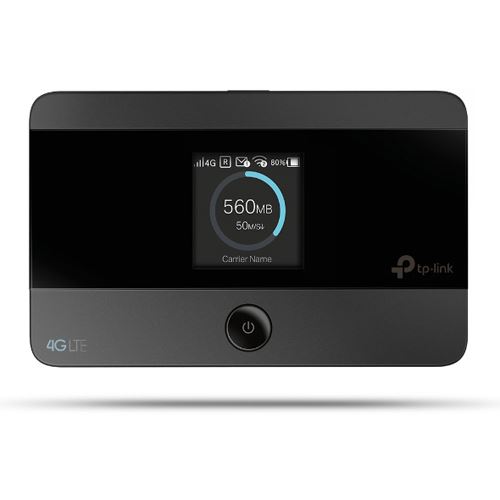
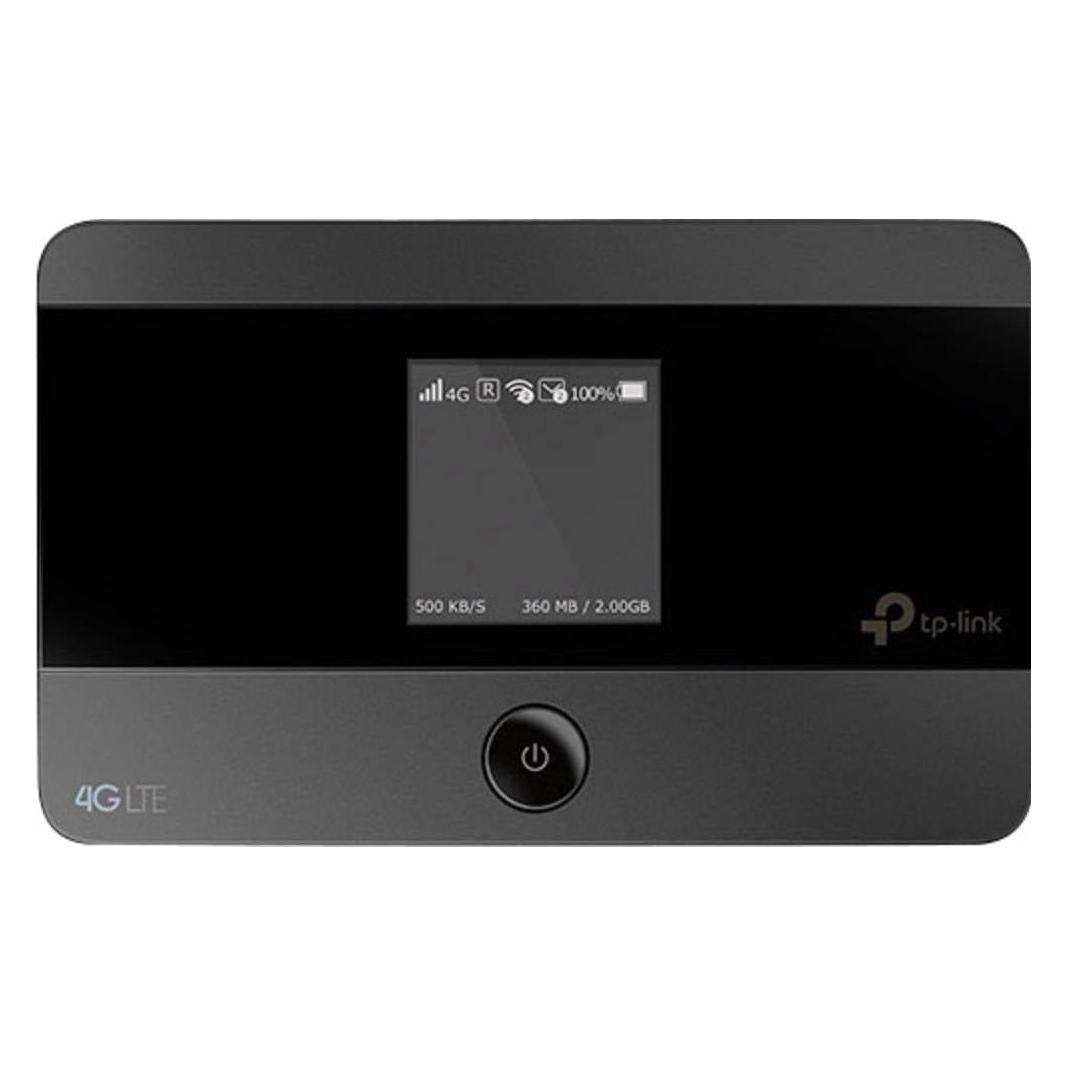
TP-LINK M7350 Mobiler 4G/LTE WLAN RouterDer M7350 im Überblick Perfektes WLAN für unterwegs. Für Camper, Geschäftsreisende oder für jegliche Freizeitaktivitäten Schnellstes 4G/LTE-Mobilfunknetz bis zu 150 Mbit/s im Download und 50 Mbit/s im Upload Zeitgleiches Surfen von bis zu 10 Nutzern möglich Praktisches integriertes TFT-Display um Ihre Betriebsdaten im Blick zu behalten Bis zu 8 Stunden Akkulaufzeit bei netzunabhängigem Betrieb Mirco SD-Speicherkarten-Steckplatz für bis zu 32 GB zusätzlichen Speicher Konzipiert für unterwegs. Das praktische Design bietet optimalen Umgang für unterwegs. Ob auf dem Campingplatz, auf Geschäftsreisen oder einen Ausflug an den Badesee. Haben Sie Ihr eigenes WLAN-Signal immer dabei. Richten Sie mit TP-Links mobilem Router M7350 im Handumdrehen einen WLAN-Hotspot ein. Dazu müssen Sie lediglich eine freigeschaltete SIM-Karte einlegen und schon können Sie die mobile 3G/4G-Verbindung mit bis zu 10 drahtlosen Geräten wie Tablets, Smartphones, Laptops usw. nutzen. Grenzenlose Mobilität. Durch seinen leistungsfähigen 2000mAh-Akku kann der M7350 bis zu 8 Stunden mit maximaler Leistung* und bis zu 480 Stunden im Standby-Modus betrieben werden. Danach können Sie ihn über ein Micro-USB-Kabel an einem Laptop, Computer oder einer Powerbank neu aufladen. *Die tatsächliche Nutzungsdauer kann je nach Surfverhalten und Anzahl der verbundenen Geräte variieren. Alle Informationen auf einen Blick. Das praktische TFT-Display bietet einen intuitiven Überblick über Betriebsdaten wie Batterieladezustand, Netzwerktyp (2G/3G/4G), Signalstärke und WLAN-Status. Mit der Menü-Taste können Sie den Netzwerktyp, das Frequenzband oder Roaming schnell und einfach umschalten – direkt am Gerät, ohne sich in die Weboberfläche einloggen zu müssen. Mit der tpMiFi App können Sie Ihren M7350 einfach und unkompliziert über jedes iOS-Gerät verwalten. Setzen Sie Datenlimits, überwachen Sie, welche Geräte sich mit Ihrem Netzwerk verbinden dürfen, verschicken Sie Nachrichten und speichern Sie Daten auf einer zusätzlichen Micro-SD-Karte. Der M7350 verfügt über einen Micro-SD-Kartenslot für Karten mit bis zu 32GB.54,99 €*Versand: 2,99 €Sichere Weiterleitung zum Anbieter
-
TP-LINK M7350 4G LTE Mobiler WLAN HotspotUnterstützt Mobilfunkstandard LTE 4G (bis zu 150 Mbit/s im Download ) / WLAN-Betrieb auf 2,4GHz mit bis zu 450 Mbit/s / Zeitgleiches Surfen für bis zu 10 Nutzer/Geräte / Praktisches TFT-Display bietet Überblick über wichtige Betriebsdaten / Micro-SD-Kartenslot für bis zu 32GB zusätzlichen Speicherplatz Der ideale Reisebegleiter dank pfeilschnellem LTE.58,86 €*Versand: 6,99 €Sichere Weiterleitung zum Anbieter



-
Warum verbindet sich der TP-Link WLAN USB Adapter nicht mit dem Router?
Es gibt mehrere mögliche Gründe, warum sich der TP-Link WLAN USB Adapter nicht mit dem Router verbindet. Es könnte sein, dass der Adapter nicht korrekt installiert ist oder dass die Treiber veraltet sind. Es könnte auch sein, dass der Adapter nicht mit dem verwendeten WLAN-Standard des Routers kompatibel ist. Es ist auch möglich, dass es Störungen im WLAN-Signal gibt, die die Verbindung beeinträchtigen. **
-
Ist der TP-Link WLAN-Stick langsam?
Die Geschwindigkeit eines TP-Link WLAN-Sticks hängt von verschiedenen Faktoren ab, wie zum Beispiel der Modellnummer, der Übertragungsrate des Routers und der Signalstärke. Es ist möglich, dass einige ältere Modelle langsamer sind als neuere, leistungsstärkere Modelle. Es ist daher ratsam, die technischen Spezifikationen des WLAN-Sticks zu überprüfen und gegebenenfalls auf ein neueres Modell umzusteigen, um eine bessere Leistung zu erzielen. **
-
Wie richte ich einen TP-Link als Access Point für WLAN ein?
Um einen TP-Link als Access Point für WLAN einzurichten, müssen Sie zuerst sicherstellen, dass der TP-Link mit einem Ethernet-Kabel mit Ihrem Router verbunden ist. Dann müssen Sie die IP-Adresse des TP-Link ändern, um Konflikte mit dem Hauptrouter zu vermeiden. Schließlich müssen Sie das WLAN-Netzwerk auf dem TP-Link konfigurieren, indem Sie einen eindeutigen SSID-Namen und ein Passwort festlegen. **
-
Wie richte ich den Vodafone Station Access Point TP-Link WLAN ein?
Um den Vodafone Station Access Point TP-Link WLAN einzurichten, verbinde zuerst den Access Point mit der Vodafone Station über ein Ethernet-Kabel. Öffne dann einen Webbrowser und gebe die IP-Adresse des Access Points in die Adressleiste ein. Melde dich mit den Standard-Anmeldeinformationen an (normalerweise "admin" für Benutzername und Passwort) und folge den Anweisungen im Konfigurationsmenü, um das WLAN einzurichten. **

Wie kann ich einen TP-Link Router als WLAN-Repeater verwenden?
Um einen TP-Link Router als WLAN-Repeater zu verwenden, musst du zunächst sicherstellen, dass der Router diese Funktion unterstützt. Stelle sicher, dass du Zugriff auf die Router-Einstellungen hast und gehe in das Menü "WLAN-Einstellungen". Dort kannst du den Repeater-Modus aktivieren und die SSID und das Passwort des Haupt-WLAN-Netzwerks eingeben, das du erweitern möchtest. Speichere die Einstellungen und der Router sollte nun als WLAN-Repeater funktionieren. **
Warum funktioniert der TP-Link WLAN-Repeater nicht mehr?
Es gibt verschiedene mögliche Gründe, warum der TP-Link WLAN-Repeater nicht mehr funktioniert. Es könnte ein Problem mit der Verbindung zum Router geben, zum Beispiel aufgrund von Signalstörungen oder einer falschen Konfiguration. Es ist auch möglich, dass der Repeater defekt ist und ausgetauscht werden muss. Eine genaue Diagnose kann nur durch eine Überprüfung der Einstellungen und eine mögliche Fehlersuche durchgeführt werden. **
Top-Angebote
Produkte zum Begriff TP-Link-M7350-Mobiler-4G:
-
TP-Link M7350 Mobiler 4G / LTE WLAN RouterTP-Link M7350. Gerätetyp: Mobilfunknetzwerkmodem, Produktfarbe: Schwarz, Marktpositionierung: Tragbar. WLAN-Standards: 802.11b, 802.11g, Wi-Fi 4 (802.11n), Datenübertragungsgeschwindigkeit WLAN: 150 Mbit/s. Datennetzwerk: 3G, 4G, 3G-Standards:...115,00 €*Versand: 0,00 €Sichere Weiterleitung zum Anbieter
-
Winter, Romy: Wurzeln, Flügel, WLAN?Wurzeln, Flügel, WLAN? , Was Teenager wirklich brauchen - bedürfnisorientiert durch die Pubertät , Sport-Nockenwellen > Chiptuning & Motortuning , Erscheinungsjahr: 20240925, Produktform: Kartoniert, Autoren: Winter, Romy, Seitenzahl/Blattzahl: 256, Abbildungen: Durchgehend zweifarbig, Keyword: 2024; attachment parenting; autonomie; bedürfnisorientiert; buch; bücher; das herz der familie; drogen; eltern; elternrolle; entwicklung; erste liebe; erziehung; familienalltag; gehirn; gesundheit; hilflos; jesper juul; jugendliche; krisenfest. das resilienzbuch für familien; körper verstehen; magersucht; miteinander; mobbing; neuerscheinung; psychologie; pubertier; pubertät; pubertät - wenn erziehen nicht mehr geht; ratgeber; schutz; selbstbestimmt; streiten; stress; teenager; trotzphase; unabhängig; unterstützung; verstehen; zugang finden, Fachschema: Kind / Erziehung~Beziehung (psychologisch, sozial)~Hilfe / Lebenshilfe~Lebenshilfe, Fachkategorie: Ratgeber: Familie und Partnerschaft~Selbsthilfe und Persönlichkeitsentwicklung, Warengruppe: HC/Ratgeber Lebensführung allgemein, Fachkategorie: Ratgeber: Eltern, UNSPSC: 49019900, Warenverzeichnis für die Außenhandelsstatistik: 49019900, Verlag: Kösel-Verlag, Verlag: Kösel-Verlag, Verlag: Ksel, Produktverfügbarkeit: 02, Länge: 215, Breite: 135, Höhe: 21, Gewicht: 309, Produktform: Klappenbroschur, Genre: Sachbuch/Ratgeber, Genre: Sachbuch/Ratgeber,20,00 €*Versand: 0,00 €Sichere Weiterleitung zum Anbieter
-
TP-LINK M7350 Mobiler 4G/LTE WLAN RouterDer M7350 im Überblick Perfektes WLAN für unterwegs. Für Camper, Geschäftsreisende oder für jegliche Freizeitaktivitäten Schnellstes 4G/LTE-Mobilfunknetz bis zu 150 Mbit/s im Download und 50 Mbit/s im Upload Zeitgleiches Surfen von bis zu 10 Nutzern möglich Praktisches integriertes TFT-Display um Ihre Betriebsdaten im Blick zu behalten Bis zu 8 Stunden Akkulaufzeit bei netzunabhängigem Betrieb Mirco SD-Speicherkarten-Steckplatz für bis zu 32 GB zusätzlichen Speicher Konzipiert für unterwegs. Das praktische Design bietet optimalen Umgang für unterwegs. Ob auf dem Campingplatz, auf Geschäftsreisen oder einen Ausflug an den Badesee. Haben Sie Ihr eigenes WLAN-Signal immer dabei. Richten Sie mit TP-Links mobilem Router M7350 im Handumdrehen einen WLAN-Hotspot ein. Dazu müssen Sie lediglich eine freigeschaltete SIM-Karte einlegen und schon können Sie die mobile 3G/4G-Verbindung mit bis zu 10 drahtlosen Geräten wie Tablets, Smartphones, Laptops usw. nutzen. Grenzenlose Mobilität. Durch seinen leistungsfähigen 2000mAh-Akku kann der M7350 bis zu 8 Stunden mit maximaler Leistung* und bis zu 480 Stunden im Standby-Modus betrieben werden. Danach können Sie ihn über ein Micro-USB-Kabel an einem Laptop, Computer oder einer Powerbank neu aufladen. *Die tatsächliche Nutzungsdauer kann je nach Surfverhalten und Anzahl der verbundenen Geräte variieren. Alle Informationen auf einen Blick. Das praktische TFT-Display bietet einen intuitiven Überblick über Betriebsdaten wie Batterieladezustand, Netzwerktyp (2G/3G/4G), Signalstärke und WLAN-Status. Mit der Menü-Taste können Sie den Netzwerktyp, das Frequenzband oder Roaming schnell und einfach umschalten – direkt am Gerät, ohne sich in die Weboberfläche einloggen zu müssen. Mit der tpMiFi App können Sie Ihren M7350 einfach und unkompliziert über jedes iOS-Gerät verwalten. Setzen Sie Datenlimits, überwachen Sie, welche Geräte sich mit Ihrem Netzwerk verbinden dürfen, verschicken Sie Nachrichten und speichern Sie Daten auf einer zusätzlichen Micro-SD-Karte. Der M7350 verfügt über einen Micro-SD-Kartenslot für Karten mit bis zu 32GB.54,99 €*Versand: 2,99 €Sichere Weiterleitung zum Anbieter
-
Wie kann ich den mobilen WLAN-Router, zum Beispiel den TP-Link M7350, empfangen?
Um den mobilen WLAN-Router TP-Link M7350 zu empfangen, musst du zunächst eine SIM-Karte mit einem Datentarif einlegen. Anschließend schaltest du den Router ein und verbindest dich mit dem WLAN-Netzwerk, das der Router erstellt. Du kannst dann mit deinem Gerät (z.B. Smartphone, Tablet, Laptop) auf das Internet zugreifen, indem du dich mit dem WLAN-Netzwerk des Routers verbindest. **
-
Wie bekomme ich meine PS4 über einen TP-Link M7350 WLAN-Router auf NAT 2?
Um deine PS4 über den TP-Link M7350 WLAN-Router auf NAT 2 zu bekommen, musst du sicherstellen, dass die UPnP-Funktion im Router aktiviert ist. Gehe dazu in die Einstellungen des Routers und suche nach der UPnP-Option. Aktiviere sie und starte den Router neu. Danach sollte deine PS4 automatisch auf NAT 2 eingestellt sein. **
-
Warum verbindet sich der TP-Link WLAN USB Adapter nicht mit dem Router?
Es gibt mehrere mögliche Gründe, warum sich der TP-Link WLAN USB Adapter nicht mit dem Router verbindet. Es könnte sein, dass der Adapter nicht korrekt installiert ist oder dass die Treiber veraltet sind. Es könnte auch sein, dass der Adapter nicht mit dem verwendeten WLAN-Standard des Routers kompatibel ist. Es ist auch möglich, dass es Störungen im WLAN-Signal gibt, die die Verbindung beeinträchtigen. **
-
Ist der TP-Link WLAN-Stick langsam?
Die Geschwindigkeit eines TP-Link WLAN-Sticks hängt von verschiedenen Faktoren ab, wie zum Beispiel der Modellnummer, der Übertragungsrate des Routers und der Signalstärke. Es ist möglich, dass einige ältere Modelle langsamer sind als neuere, leistungsstärkere Modelle. Es ist daher ratsam, die technischen Spezifikationen des WLAN-Sticks zu überprüfen und gegebenenfalls auf ein neueres Modell umzusteigen, um eine bessere Leistung zu erzielen. **
Ähnliche Suchbegriffe für TP-Link-M7350-Mobiler-4G
-
TP-LINK M7350 4G LTE Mobiler WLAN HotspotUnterstützt Mobilfunkstandard LTE 4G (bis zu 150 Mbit/s im Download ) / WLAN-Betrieb auf 2,4GHz mit bis zu 450 Mbit/s / Zeitgleiches Surfen für bis zu 10 Nutzer/Geräte / Praktisches TFT-Display bietet Überblick über wichtige Betriebsdaten / Micro-SD-Kartenslot für bis zu 32GB zusätzlichen Speicherplatz Der ideale Reisebegleiter dank pfeilschnellem LTE.58,86 €*Versand: 6,99 €Sichere Weiterleitung zum Anbieter
-
Wie richte ich einen TP-Link als Access Point für WLAN ein?
Um einen TP-Link als Access Point für WLAN einzurichten, müssen Sie zuerst sicherstellen, dass der TP-Link mit einem Ethernet-Kabel mit Ihrem Router verbunden ist. Dann müssen Sie die IP-Adresse des TP-Link ändern, um Konflikte mit dem Hauptrouter zu vermeiden. Schließlich müssen Sie das WLAN-Netzwerk auf dem TP-Link konfigurieren, indem Sie einen eindeutigen SSID-Namen und ein Passwort festlegen. **
-
Wie richte ich den Vodafone Station Access Point TP-Link WLAN ein?
Um den Vodafone Station Access Point TP-Link WLAN einzurichten, verbinde zuerst den Access Point mit der Vodafone Station über ein Ethernet-Kabel. Öffne dann einen Webbrowser und gebe die IP-Adresse des Access Points in die Adressleiste ein. Melde dich mit den Standard-Anmeldeinformationen an (normalerweise "admin" für Benutzername und Passwort) und folge den Anweisungen im Konfigurationsmenü, um das WLAN einzurichten. **
-
Wie kann ich einen TP-Link Router als WLAN-Repeater verwenden?
Um einen TP-Link Router als WLAN-Repeater zu verwenden, musst du zunächst sicherstellen, dass der Router diese Funktion unterstützt. Stelle sicher, dass du Zugriff auf die Router-Einstellungen hast und gehe in das Menü "WLAN-Einstellungen". Dort kannst du den Repeater-Modus aktivieren und die SSID und das Passwort des Haupt-WLAN-Netzwerks eingeben, das du erweitern möchtest. Speichere die Einstellungen und der Router sollte nun als WLAN-Repeater funktionieren. **
-
Warum funktioniert der TP-Link WLAN-Repeater nicht mehr?
Es gibt verschiedene mögliche Gründe, warum der TP-Link WLAN-Repeater nicht mehr funktioniert. Es könnte ein Problem mit der Verbindung zum Router geben, zum Beispiel aufgrund von Signalstörungen oder einer falschen Konfiguration. Es ist auch möglich, dass der Repeater defekt ist und ausgetauscht werden muss. Eine genaue Diagnose kann nur durch eine Überprüfung der Einstellungen und eine mögliche Fehlersuche durchgeführt werden. **
* Alle Preise verstehen sich inklusive der gesetzlichen Mehrwertsteuer und ggf. zuzüglich Versandkosten. Die Angebotsinformationen basieren auf den Angaben des jeweiligen Shops und werden über automatisierte Prozesse aktualisiert. Eine Aktualisierung in Echtzeit findet nicht statt, so dass es im Einzelfall zu Abweichungen kommen kann. ** Hinweis: Teile dieses Inhalts wurden von KI erstellt.